
剑星CNS不是游戏内可以通过任务、商店或宝箱获得的道具,而是PC版《剑星》使用的自定义纳米服系统,完整名称为Custom Nanosuit System。它的作用是让玩家在游戏内切换多套自定义服装、发型、脸部、耳饰、眼镜和武器,不必像普通替换型MOD那样反复覆盖原始文件。想要使用CNS,首先需要准备PC版游戏、UE4SS加载器以及CNS主框架,再单独下载带有CNS标识的服装或外观MOD。PS5主机没有对应的文件目录和加载方式,不能直接照搬PC安装流程。
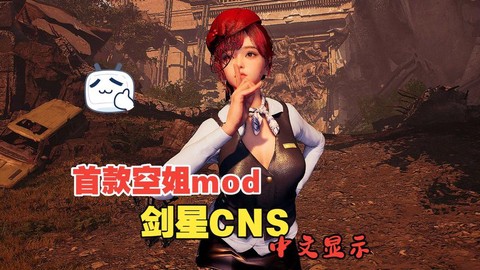
安装顺序不能弄错。先从可靠的UE4SS发布页面下载适用于《剑星》的正式文件,解压后把ue4ss文件夹和dwmapi.dll放入游戏目录下的“SB/Binaries/Win64”文件夹,路径通常是SteamLibrary/steamapps/common/StellarBlade/SB/Binaries/Win64。随后下载CNS主框架,将压缩包里的SB文件夹整体合并到StellarBlade根目录,遇到同名文件夹时选择合并,不要把压缩包本身直接丢进游戏目录。CNS主框架安装完成后,游戏目录中的“SB/Content/Paks/LogicMods”以及“SB/Content/Paks/~mods”会成为后续放置相关文件的主要位置。
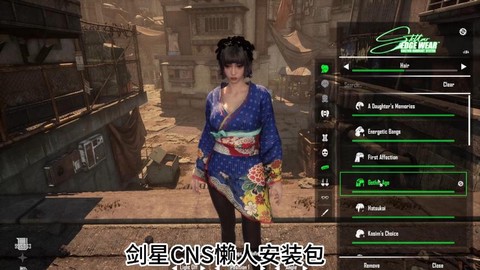
接着下载想使用的服装MOD,重点查看压缩包内是否带有.dekcns.json文件。这个文件是判断服装是否适配CNS的关键标识,只有普通替换型MOD而没有该配置文件时,通常不会出现在CNS菜单里,强行混用还可能造成材质错乱或角色外观异常。解压后按照作者说明把文件放进“SB/Content/Paks/~mods”,常见做法是放入“~mods/CustomNanosuitSystem”文件夹,也可以按服装名称建立独立文件夹方便管理。若下载的是带pak、ucas、utoc的完整文件,则要保持文件结构和文件名,不要随意改名;如果使用的是旧式替换服装,则需要借助CNS Repacker一类的转换工具处理后再导入。
进入存档后,必须站在正常游戏场景中操作,不能停留在暂停菜单或其他系统界面,按键盘N键即可呼出CNS切换面板,部分键位也支持Alt+N。打开面板后选择Eve、Adam、Lily或无人机分类,再从右侧列表挑选已经安装的服装并确认装备。若菜单完全不出现,优先检查UE4SS文件是否放在Win64目录、CNS的SB文件夹是否合并到游戏根目录,以及是否误用了开发版加载器;若菜单能打开但没有服装,通常是文件没有解压、路径层级多套了一层,或者MOD缺少.dekcns.json。更新CNS后还应清理旧的默认配置文件,避免重复配置影响脸部、发型和服装显示。完成安装后,CNS就相当于一个游戏内外观管理器,玩家可以在不覆盖原始服装的情况下保存多套造型,战斗、探索和拍照时都能快速切换。
 异度神剑3者卡片位置
 和平精英吉莉怎么快速触发隐藏能力
 剑星记忆棒怎么做
 濡沫江湖七星腕哪里买
 三国志战略版陆抗怎么组队
 招降三国招降后宫怎么操作
 模拟经营手游合集
 冒险解谜手游合集
 卡牌手游合集